
外观
WorkBuddy 配置教程
WorkBuddy 是腾讯推出的 AI 办公工作台,支持通过「添加模型」接入 OpenAI 兼容的自定义 API。本页为通用配置方法,适用于云枢科技AI 平台的全部模型。
⚠️ 数据迁移提醒:如果你之前在使用其他平台或其他中转站,切换前请先让原平台的 AI 把项目文件完整打包、整理清楚,确保新的 AI 拿到项目后能直接读懂、马上上手,再开始配置。
一、下载并安装 WorkBuddy
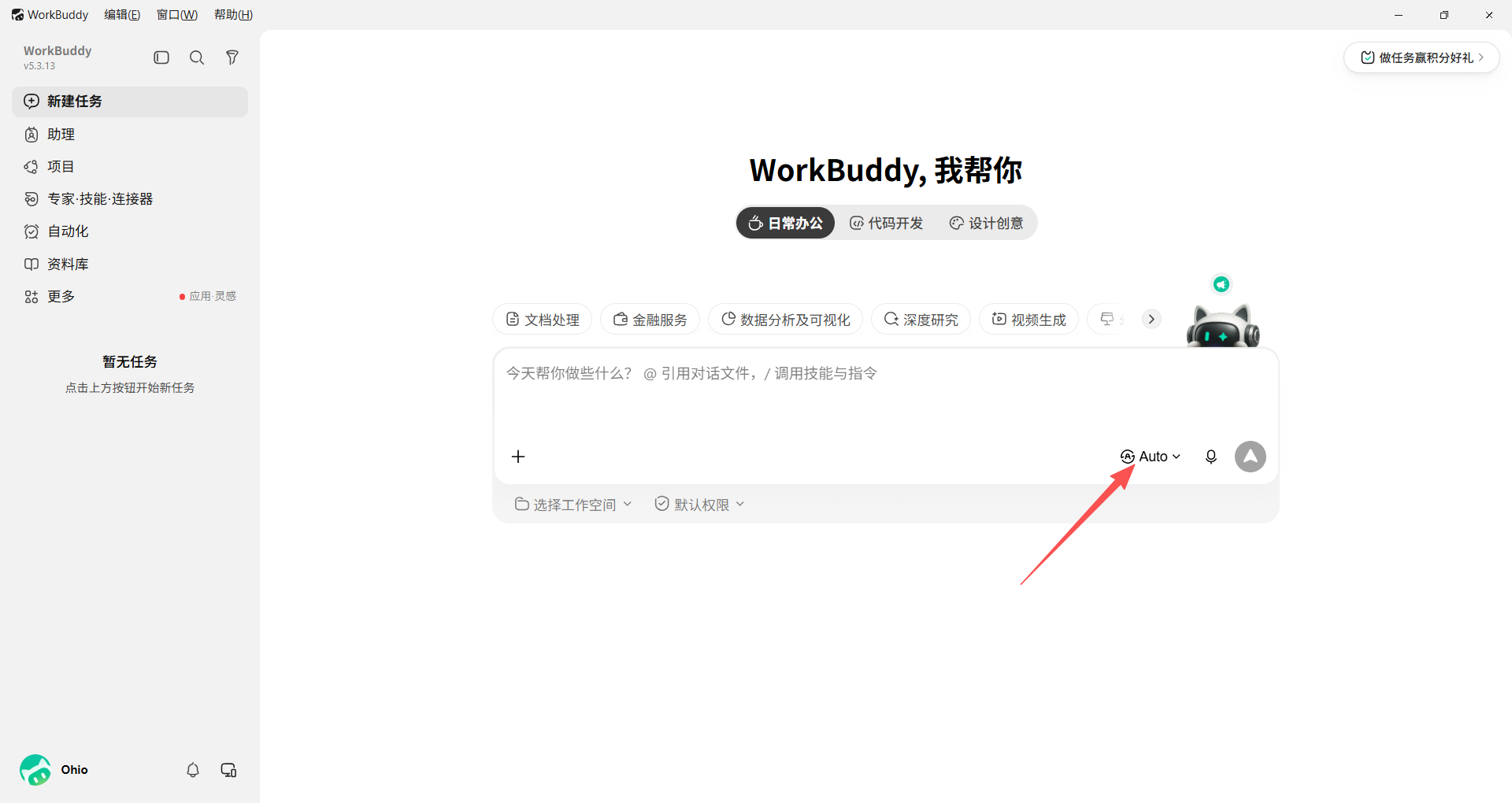
前往 WorkBuddy 官网下载对应系统版本(Windows / macOS / Linux),安装完成后打开应用。
二、创建 API Key
登录云枢科技AI 后台,点击「API 密钥」→「创建 API 密钥」,在表单中填写名称、分组、过期时间,并可在「高级设置」中限制该 API Key 可调用的模型,最后点击「保存更改」完成创建,并复制以 sk- 开头的 API Key。
三、配置自定义模型
(一)打开添加模型入口
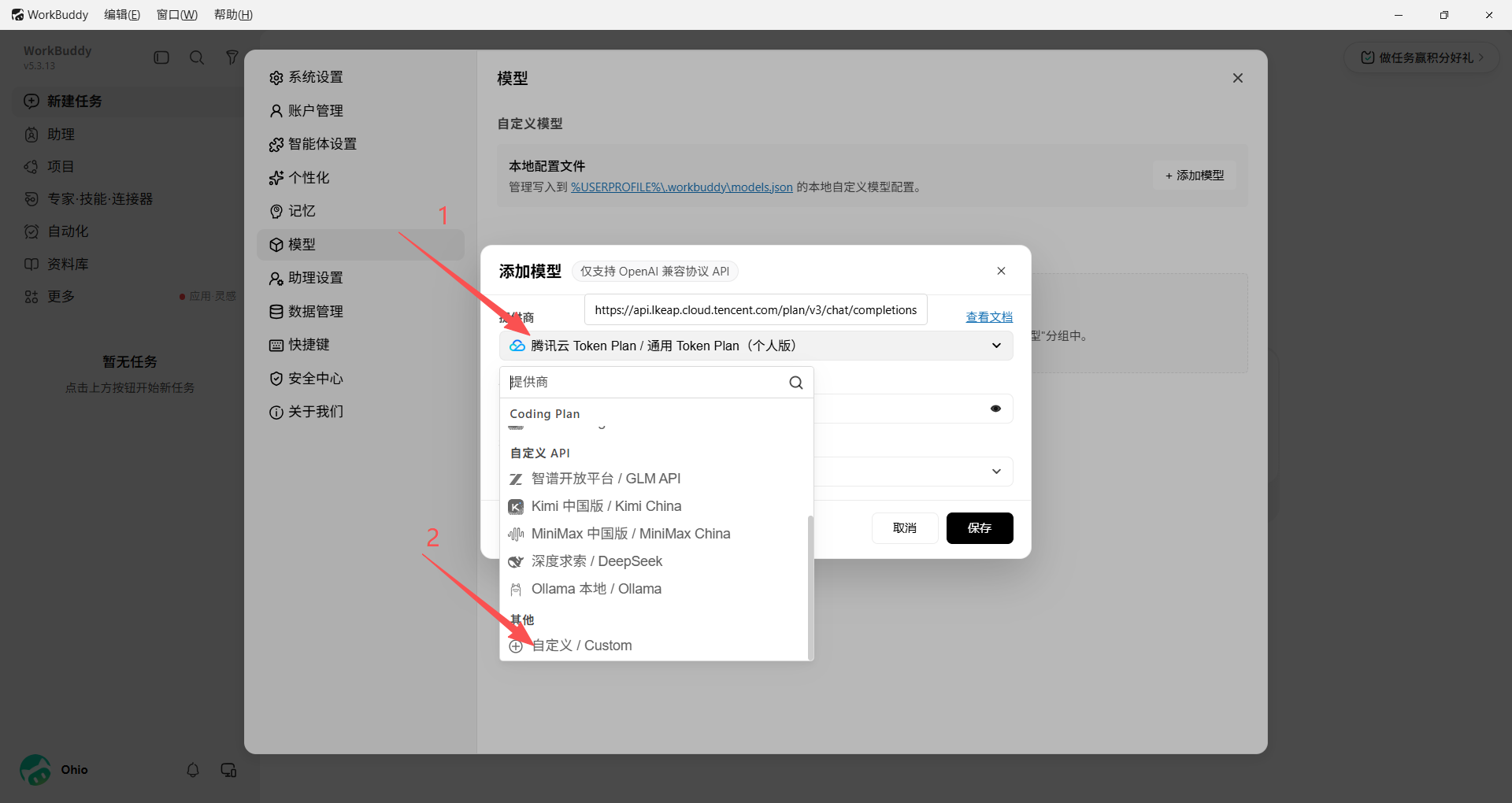
点击 WorkBuddy 左下角「设置」→「模型」→「自定义模型」→「+ 添加模型」。
(二)选择供应商
在「添加模型」弹窗中,供应商选择 自定义 / Custom。
(三)填写连接信息
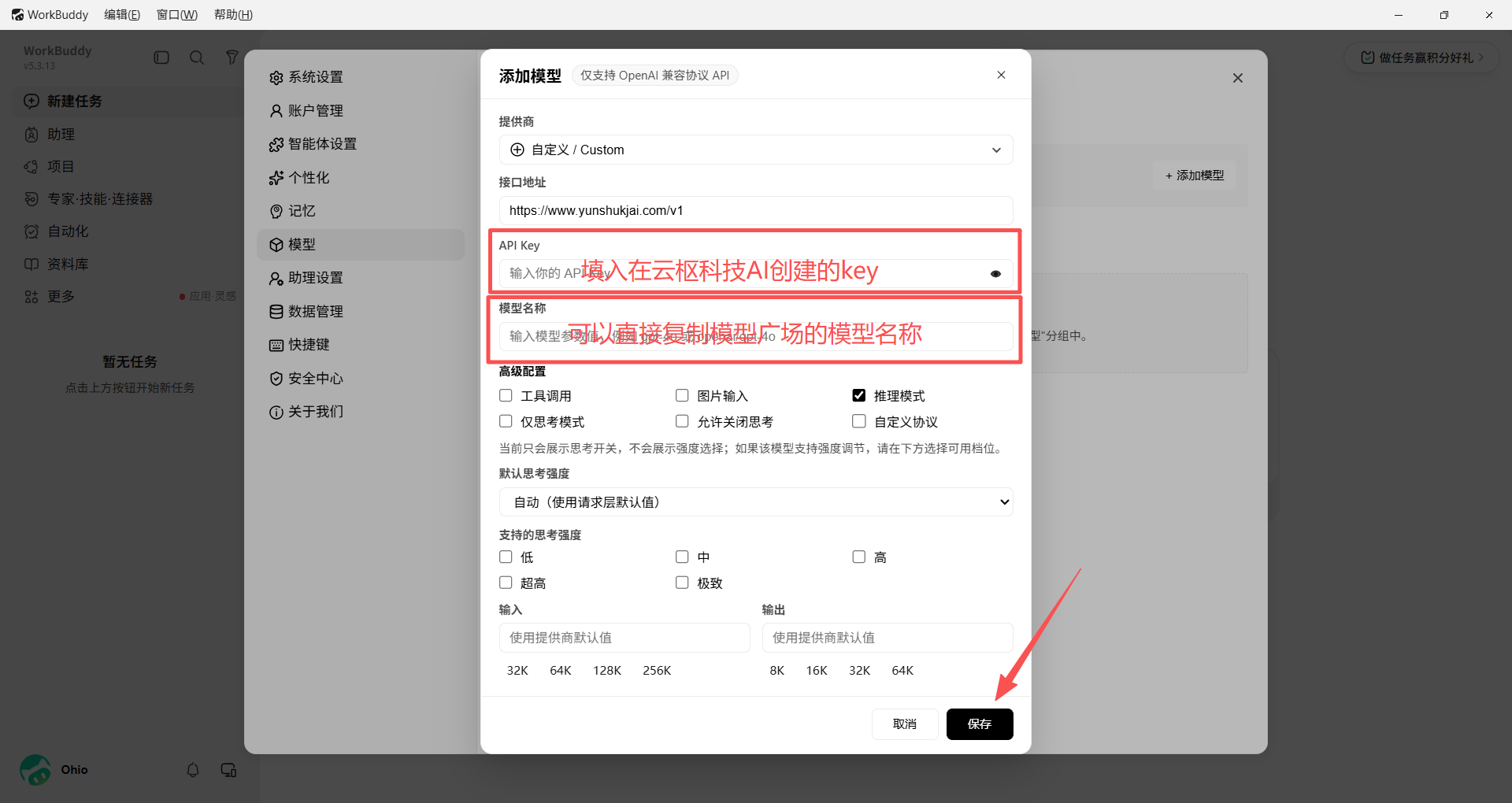
根据配置界面的输入框名称,按以下规则填写:
| 输入框名称 | 填写内容 |
|---|---|
接口地址 | https://www.yunshukjai.com/v1 |
API Key | 云枢科技AI 的 API Key(sk- 开头) |
模型名称 | 控制台「模型广场」中的模型 ID,例如 deepseek-v4-flash |
(四)高级设置(推荐)
各模型按以下推荐参数设置:
glm-5.2
- 工具调用
- 图片输入
- 推理模式
- 仅思考模式
- 允许关闭思考
- 自定义协议
- 默认思考强度高
- 支持的思考强度低、中、高、超高、极致(全选)
- 输入256K
- 输出64K
deepseek-v4-flash
- 工具调用
- 图片输入
- 推理模式
- 仅思考模式
- 允许关闭思考
- 自定义协议
- 默认思考强度高
- 支持的思考强度低、中、高、超高、极致(全选)
- 输入256K
- 输出64K
deepseek-v4-flash-0731
- 工具调用
- 图片输入
- 推理模式
- 仅思考模式
- 允许关闭思考
- 自定义协议
- 默认思考强度高
- 支持的思考强度低、中、高、超高、极致(全选)
- 输入256K
- 输出64K
deepseek-v4-pro
- 工具调用
- 图片输入
- 推理模式
- 仅思考模式
- 允许关闭思考
- 自定义协议
- 默认思考强度高
- 支持的思考强度低、中、高、超高、极致(全选)
- 输入256K
- 输出64K
qwen3.8-max
- 工具调用
- 图片输入
- 推理模式
- 仅思考模式
- 允许关闭思考
- 自定义协议
- 默认思考强度自动
- 支持的思考强度全部不选
- 输入256K
- 输出64K
qwen3.7-plus
- 工具调用
- 图片输入
- 推理模式
- 仅思考模式
- 允许关闭思考
- 自定义协议
- 默认思考强度自动
- 支持的思考强度全部不选
- 输入256K
- 输出64K
qwen3.7-max
- 工具调用
- 图片输入
- 推理模式
- 仅思考模式
- 允许关闭思考
- 自定义协议
- 默认思考强度自动
- 支持的思考强度全部不选
- 输入256K
- 输出64K
qwen3.7-flash
- 工具调用
- 图片输入
- 推理模式
- 仅思考模式
- 允许关闭思考
- 自定义协议
- 默认思考强度自动
- 支持的思考强度全部不选
- 输入256K
- 输出64K
kimi/kimi-k3
- 工具调用
- 图片输入
- 推理模式
- 仅思考模式
- 允许关闭思考
- 自定义协议
- 默认思考强度极致
- 支持的思考强度只选“极致”
- 输入256K
- 输出64K
MiniMax/MiniMax-M3
- 工具调用
- 图片输入
- 推理模式
- 仅思考模式
- 允许关闭思考
- 自定义协议
- 默认思考强度自动
- 支持的思考强度全部不选
- 输入256K
- 输出64K
(五)保存并选择模型
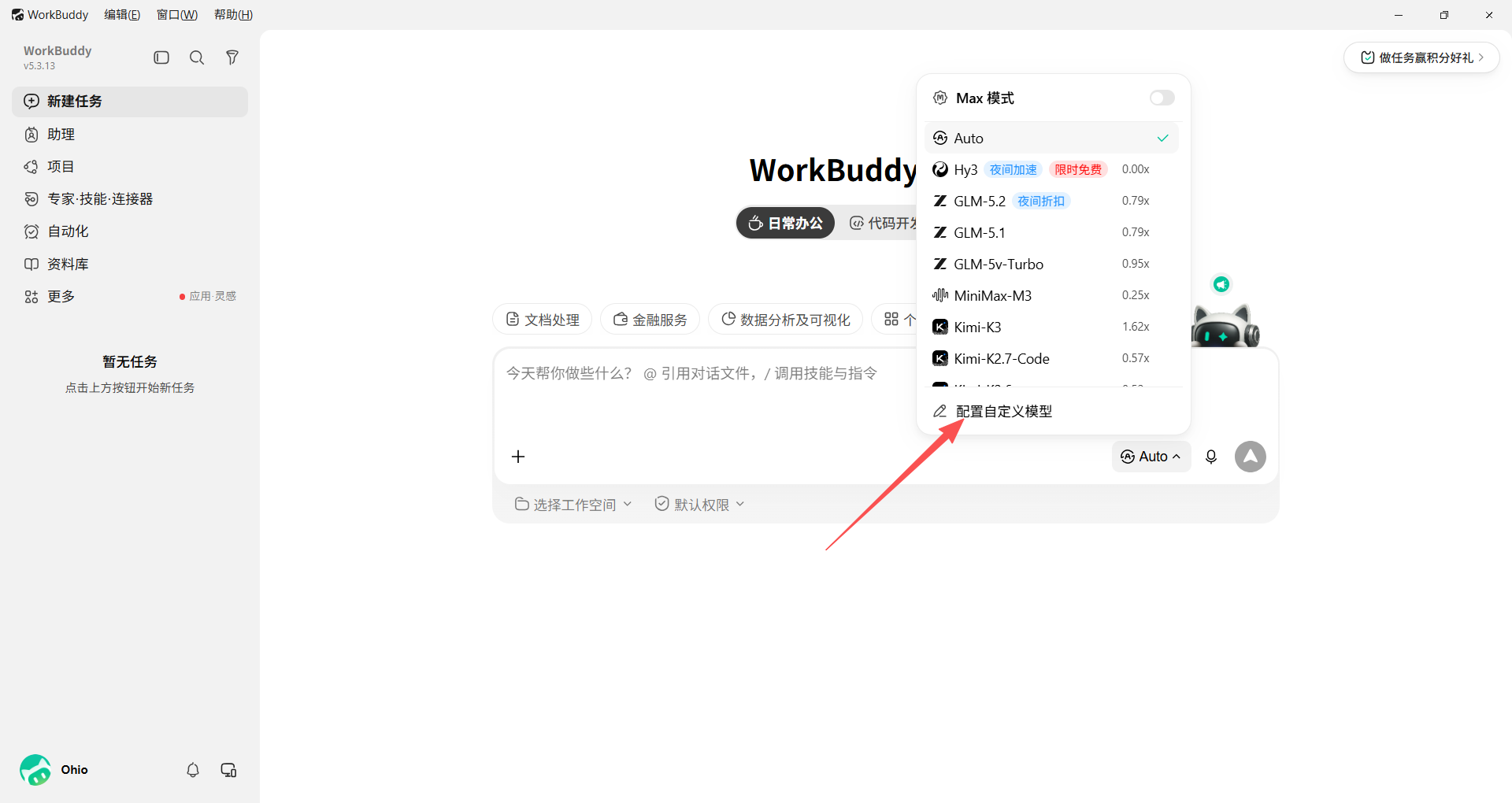
点击「保存」,回到对话界面,在模型选择器中切换到刚添加的模型,发送一条消息测试。
四、验证
在 WorkBuddy 中发送「你好,介绍一下自己」,能正常回复即配置成功。
五、常见问题
| 现象 | 解决办法 |
|---|---|
401 Invalid token | API Key 复制错/已删除/未勾选模型权限 → 新建令牌 → 重新配置 |
403 no access to model | 令牌未勾选对应模型权限 → 后台勾选或新建令牌 |
404 Model Not Exist | 模型 ID 不正确 → 用 /v1/models 查询准确 ID 后原样填写 |
| 模型选择器看不到模型 | 确认保存成功 → 完全退出 WorkBuddy 重开 |
| 无法调用/请求失败 | 检查接口地址是否填写正确 |