
外观
DeepSeek Harness 配置教程
DeepSeek Harness(dsh)是 DeepSeek 官方开源的 AI 智能体框架,采用「一切皆插件」的架构,提供 Web UI 界面,并支持接入 OpenAI 兼容的自定义 API。本页为通用配置方法,适用于云枢科技AI 平台的全部模型。
⚠️ 数据迁移提醒:如果你之前在使用其他平台或其他中转站,切换前请先让原平台的 AI 把项目文件完整打包、整理清楚,确保新的 AI 拿到项目后能直接读懂、马上上手,再开始配置。
一、下载并安装 DeepSeek Harness
安装 Node.js LTS 版本(前往 nodejs.org 下载),安装完成后重新打开终端,执行以下命令验证安装:
powershellnode -v能显示版本号(如
v20.x)即安装成功;⚠️ 如果执行
npx提示「无法加载文件 npx.ps1,因为在此系统上禁止运行脚本」,请先以管理员身份运行 PowerShell(右键 PowerShell 图标,选择「以管理员身份运行」),执行以下命令,再重新运行安装命令:powershellSet-ExecutionPolicy -ExecutionPolicy RemoteSigned -Scope CurrentUser -Force在 PowerShell 中执行以下命令:
powershellnpx -y @deepseek-ai/dsh web
首次运行会自动初始化 web profile 并启动 Web UI,默认访问地址为 http://127.0.0.1:3080,用浏览器打开即可。
提示:DeepSeek Harness 目前为开发者预览版,界面与配置可能随版本更新调整;修改配置后如未生效,请刷新页面或重启
dsh。
二、创建 API Key
登录云枢科技AI 后台,点击「API 密钥」→「创建 API 密钥」,在表单中填写名称、分组、过期时间,并勾选需要使用的模型,最后点击「保存更改」完成创建,并复制以 sk- 开头的 API Key。
三、配置模型(添加自定义提供方)
(一)打开模型设置
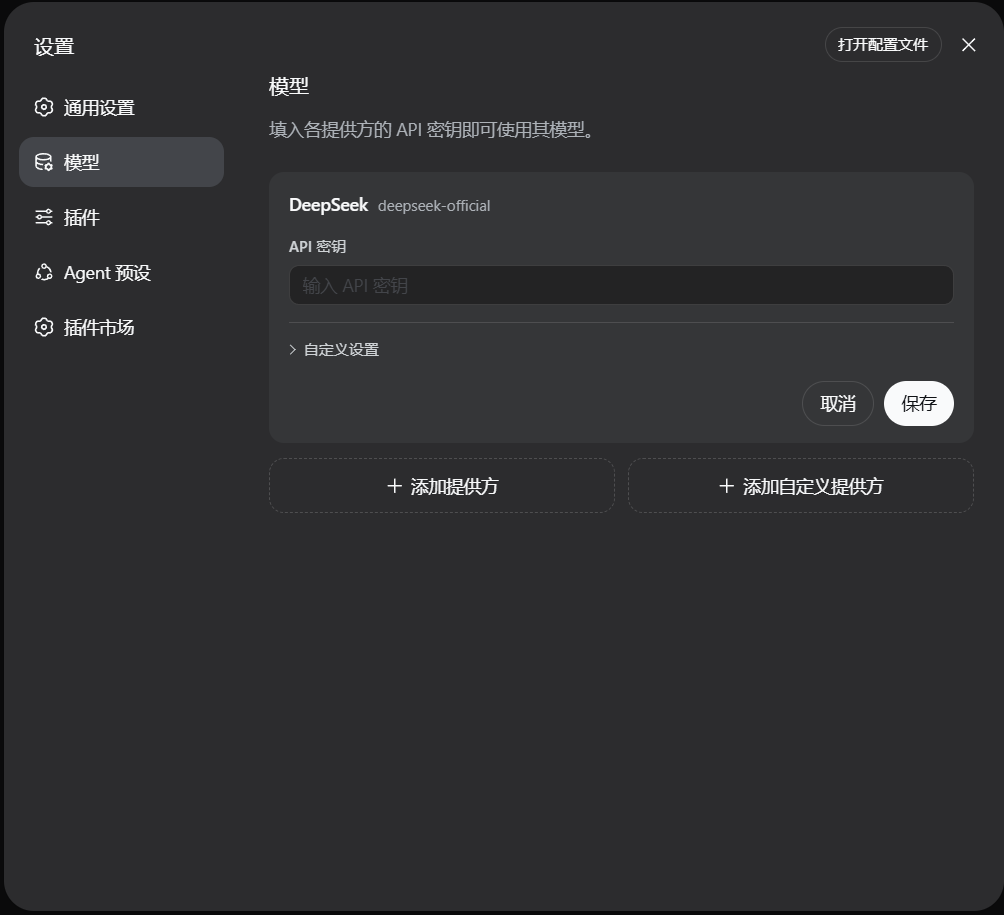
打开 Web UI 后,进入「设置 → 模型」,点击「+ 添加自定义提供方」。
(二)填写提供方信息
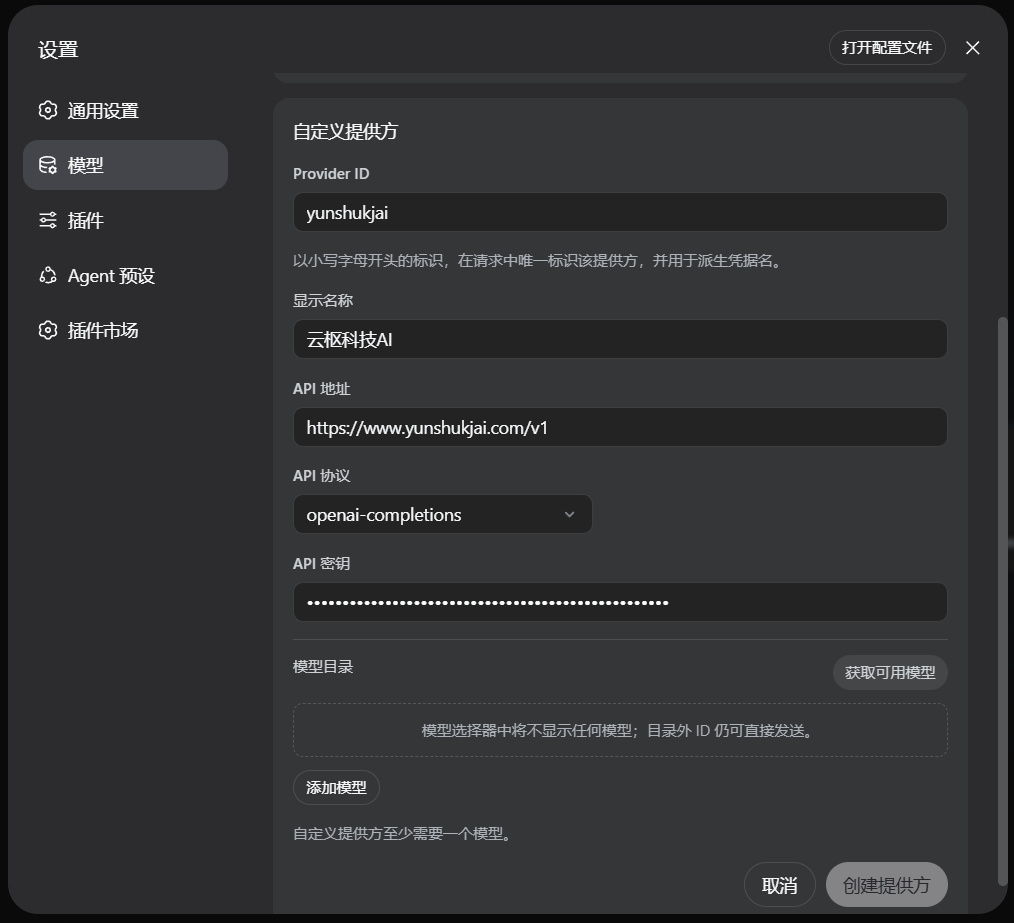
在弹出的「自定义提供方」表单中,按以下内容填写:
| 表单项 | 填写内容 |
|---|---|
| Provider ID | yunshukjai(小写,创建后不可修改) |
| 显示名称 | 云枢科技AI |
| API 地址 | https://www.yunshukjai.com/v1 |
| API 协议 | openai-completions(OpenAI 兼容) |
| API 密钥 | 云枢科技AI 的 API Key(sk- 开头) |
注意:Provider ID 一旦创建不可修改(请求、已保存会话、模型默认值和凭据引用都会使用它),填错时请新建提供方并删除旧的。API Key 以脱敏形式显示,明文保存在
$DSH_HOME/.credentials.yaml中,请勿泄露该文件。
(三)添加模型
点击表单中的「获取可用模型」,在弹出的「选择要添加的模型」窗口中勾选需要使用的模型,然后点击「添加所选」。
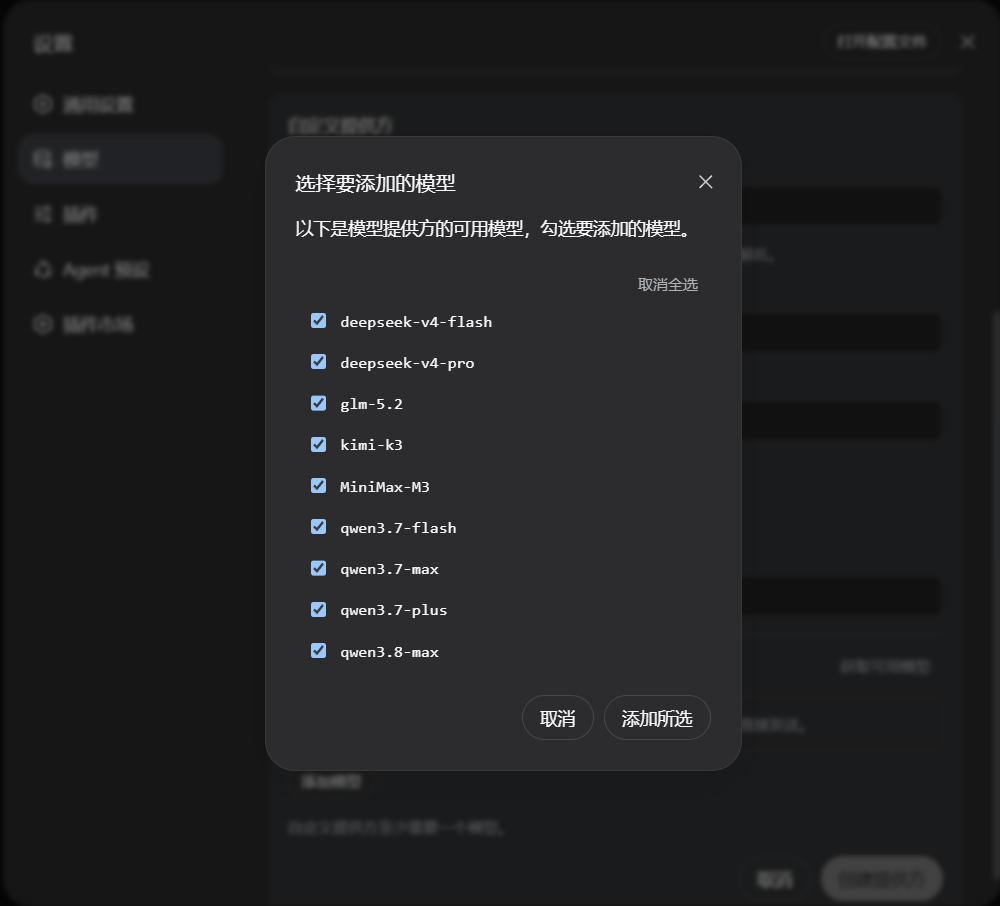
平台提供以下模型,可按需勾选(也可以全选):
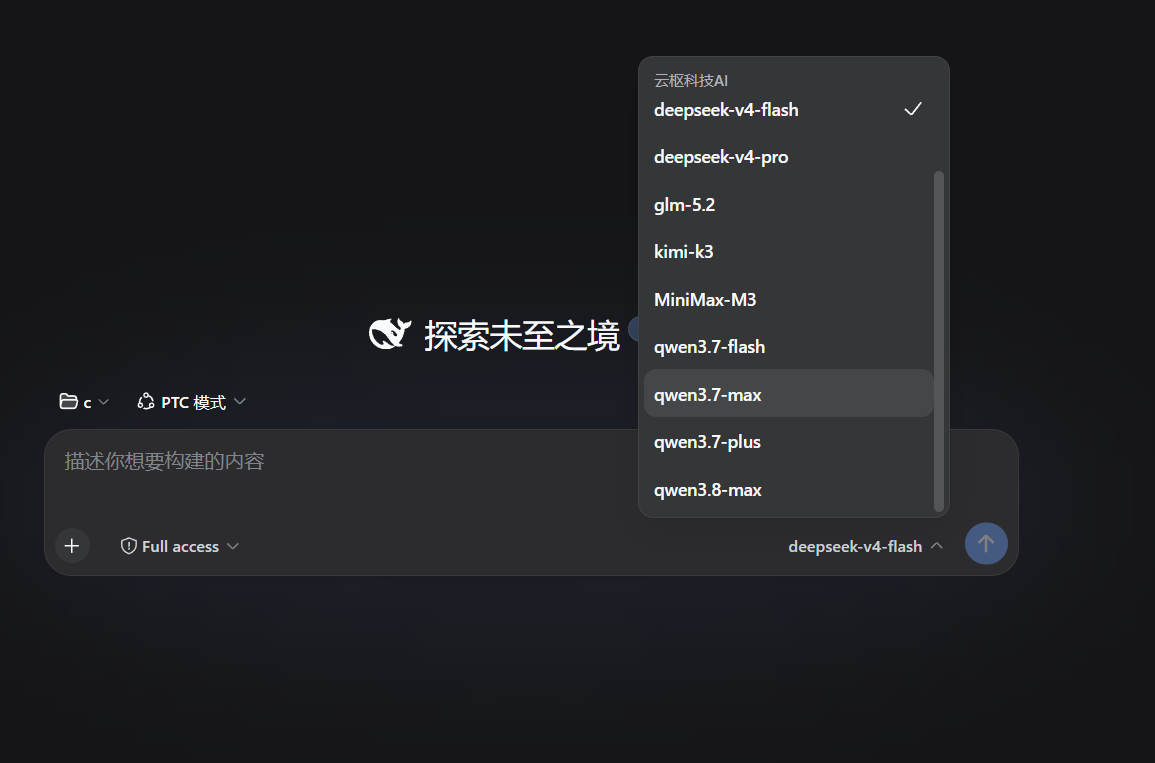
deepseek-v4-flash、deepseek-v4-proglm-5.2kimi-k3MiniMax-M3qwen3.7-flash、qwen3.7-max、qwen3.7-plus、qwen3.8-max
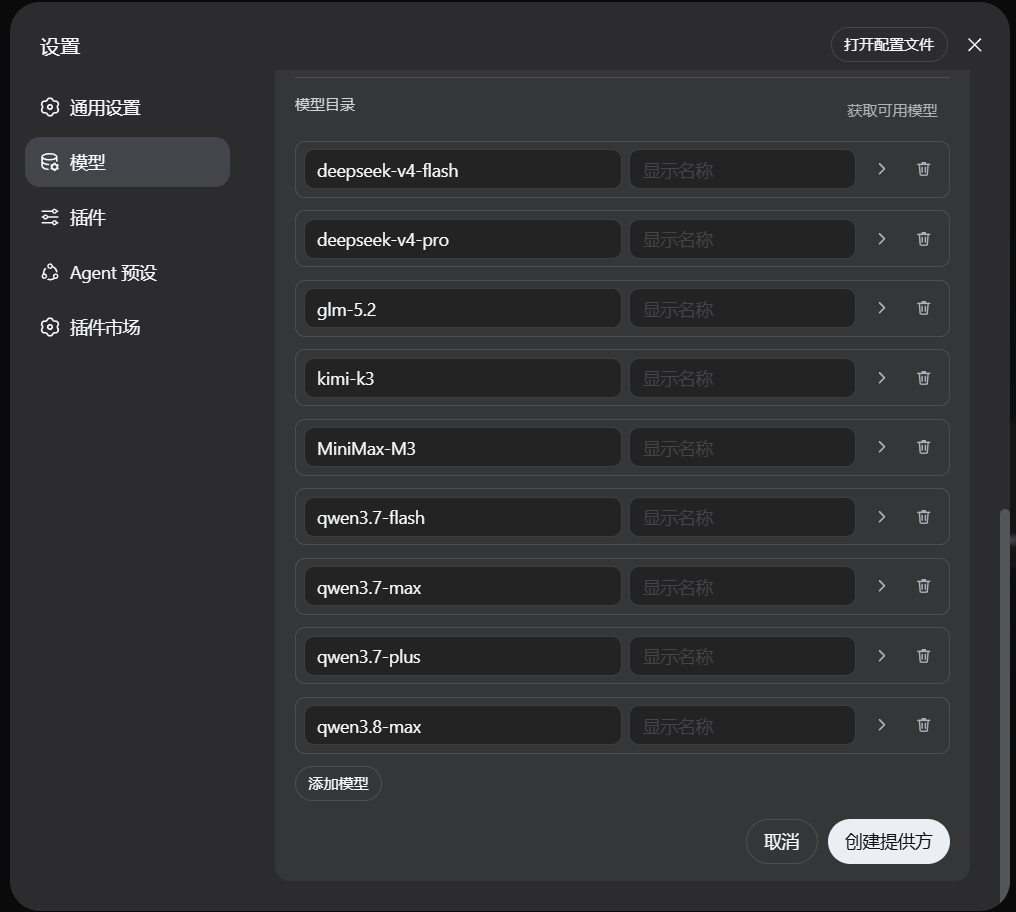
添加完成后,「模型目录」中会显示已添加的模型列表;如需继续添加,再次点击「获取可用模型」重复上一步。
(四)创建提供方
确认信息无误后,点击「创建提供方」完成保存。
(五)选择模型
在对话界面点击模型选择器,展开「云枢科技AI」分组,选择要使用的模型,然后开始对话。
四、验证
在 Web UI 中新建会话,发送「你好,介绍一下自己」,能正常回复即配置成功。
五、常见问题
| 现象 | 原因 | 解决办法 |
|---|---|---|
MISSING_CREDENTIAL | API 密钥未保存,或环境变量未设置 | 在「设置 → 模型」中重新保存 API Key;若使用环境变量方式,请确认变量名正确并重新打开终端 |
UNKNOWN_MODEL | 模型未添加到提供方 | 回到「设置 → 模型」,在提供方中添加对应的模型 ID |
403 no access to model | 令牌未勾选对应模型权限 | 在后台令牌设置中勾选模型,或新建令牌 |
404 Model Not Exist | 模型 ID 不正确 | 通过 /v1/models 查询准确 ID 后原样填写 |
| 获取可用模型时提示 401 | API Key 无效或令牌未勾选模型权限 | 检查 API Key 是否复制正确,并在后台令牌中勾选对应模型 |
| 发送图片被拒绝 | 手动添加的模型默认按纯文本处理 | 仅支持图片的模型需要手动声明图片输入(见下方说明) |
提示「正在重新连接 /5」或 stream closed before response.completed | 流式输出中途被中断:上游渠道断流 / 中转站流式超时 / 网络波动 | 稍后重试;换一个模型(如 deepseek-v4-flash)判断是否为渠道问题;确认网络稳定;持续出现请联系客服并提供中转站日志 |
如需在 DeepSeek Harness 中使用支持图片的模型,请编辑 $DSH_HOME/settings.yaml,在对应模型下添加 input 声明:
yaml
llm-pi-ai:
  providers:
    yunshukjai:
      apiKeyEnv: YUNSHUKJAI_API_KEY
      api: openai-completions
      baseURL: https://www.yunshukjai.com/v1
      models:
        - id: 模型ID
          input: [text, image]
deepseek-v4-flash 等纯文本模型无需此配置。