
外观
Codex 配置教程
Codex 是 AI 编程助手,支持接入云枢科技AI 平台的国产大模型。创建 API Key 后即可在 Codex 中导入模型;令牌未限制模型权限时,模型目录中的全部模型(DeepSeek、通义千问、智谱 GLM、Kimi、MiniMax 等)都可以直接导入使用。本页介绍完整接入步骤,推荐使用一键配置。
⚠️ 数据迁移提醒:如果你之前在使用其他平台或其他中转站,切换前请先让原平台的 AI 把项目文件完整打包、整理清楚,确保新的 AI 拿到项目后能直接读懂、马上上手,再开始配置。一键脚本会自动把原有配置备份到
backup-yunshukjai目录,需要还原时从该目录恢复即可。
先判断你是哪种情况
打开 PowerShell,执行:
powershell
Get-Content "$env:USERPROFILE\.codex\config.toml" | Select-String -Pattern "model_provider|base_url"| 显示结果 | 你是哪种情况 | 怎么做 |
|---|---|---|
| 提示找不到文件 / 没有任何输出 | 全新电脑 | 从「一、创建 API Key」开始按顺序操作 |
显示官方地址(api.deepseek.com / api.openai.com / model_provider = "deepseek" 等) | 原来配的是官方 DeepSeek / OpenAI | 先创建 API Key,再看「三、一键配置(三)从官方迁移」 |
| 显示其他名字、其他网址 | 原来配的是其他中转 | 先创建 API Key,再看「三、一键配置(四)从其他中转迁移」 |
model_provider = "yunshukjai" | 已经配好云枢 | 直接去「四、验证」确认即可 |
一、创建 API Key
- 登录云枢科技AI 后台,点击「API 密钥」→「创建 API 密钥」;
- 填写名称、分组、过期时间,并按需勾选模型权限(不限制时全部模型均可导入);
- 点击「保存更改」,复制以
sk-开头的 API Key。
API Key 只在创建时显示一次,请立即保存。配置脚本只把 Key 写入本机,不会上传到任何服务器。
二、安装 Codex(命令行 / 客户端 二选一)
提示:命令行版与客户端版功能一致,任选一种安装即可。客户端版不会提供
codex命令行命令,安装后请按对应分支的说明进行验证。
(一)方式一:命令行安装
安装 Node.js LTS 版本(前往 nodejs.org 下载),安装完成后重新打开终端,执行以下命令验证安装:
powershellnode -v能显示版本号(如
v20.x)即安装成功;执行以下命令安装:
powershellnpm install -g @openai/codex⚠️ 如果提示「无法加载文件 npm.ps1,因为在此系统上禁止运行脚本」,请先以管理员身份运行 PowerShell(右键 PowerShell 图标,选择「以管理员身份运行」),执行以下命令,再重新运行上面的安装命令:
powershellSet-ExecutionPolicy -ExecutionPolicy RemoteSigned -Scope CurrentUser -Force安装完成后,先运行一次
codex,首次启动会生成%USERPROFILE%\.codex配置目录(看到对话界面后按Ctrl+C退出)。此步骤必须在一键配置前完成,否则脚本会提示找不到配置目录。验证安装:
powershellcodex --version能显示版本号即安装成功。
(二)方式二:客户端安装
前往 Codex 官网(或微软商店)下载桌面版安装包并安装;
打开一次 Codex,首次启动会自动生成
%USERPROFILE%\.codex配置目录;完全退出桌面版(右键系统托盘中的 Codex 图标选择「退出」,而不是只关闭窗口)。
三、一键配置(推荐)
提示:如果你已打开 Codex 桌面端,请先完全退出(右键系统托盘中的 Codex 图标选择「退出」,而不是只关闭窗口),配置完成后再重新打开;否则桌面端读不到新写入的环境变量。
(一)Windows PowerShell
powershell
curl.exe -s https://www.yunshukjai.com/codex-setup.ps1 -o "$env:TEMP\codex-setup.ps1"
powershell -ExecutionPolicy Bypass -File "$env:TEMP\codex-setup.ps1"
(二)macOS / Linux
bash
bash <(curl -fsSL https://www.yunshukjai.com/codex-setup.sh)脚本会提示输入 API Key(如果系统已设置过 YUNSHUKJAI_API_KEY 环境变量,则直接使用),并自动完成:备份旧配置 → 写入云枢配置 → 保存环境变量 → 注册模型目录。看到 DONE! 即配置成功。
注意:请使用「下载运行」方式,不要用
irm | iex;运行后必须新开一个终端(使用客户端则需完全退出再重新打开),配置才会生效。
(三)从官方 DeepSeek / OpenAI 迁移
适用于原来配的是官方 DeepSeek 或 OpenAI 官方账号/Key 的用户。一键脚本会自动把原配置备份到
backup-yunshukjai目录,原官方配置保留但不再使用,不用手动删除任何东西。
按上面(一)(二)的一键配置命令运行脚本,按提示输入云枢 API Key,看到
DONE!即成功;重开终端,确认环境变量生效:
powershell$env:YUNSHUKJAI_API_KEY.Length显示数字(40 以上)即正常;若无输出,执行
setx YUNSHUKJAI_API_KEY "sk-你的密钥"后重新打开终端;验证:
powershellcodex exec --skip-git-repo-check -m deepseek-v4-flash "你好"能正常回复即迁移完成。
⚠️ 原来使用 OpenAI 官方的用户注意:迁移后命令行必须带
-m deepseek-v4-flash(或改用云枢其他模型),桌面端请在模型选择器中手动选择deepseek-v4-flash,不要再选 GPT 模型(会提示 403)。
(四)从其他中转迁移
适用于原来配的是其他中转站/平台(base_url 不是官方地址)的用户。
按上面(一)(二)的一键配置命令运行脚本,按提示输入云枢 API Key,看到
DONE!即成功;清理旧平台留下的模型列表(建议做):完全退出 Codex 后执行:
powershellRemove-Item "$env:USERPROFILE\.codex\models.json"然后重新运行一次一键配置(会直接使用刚才保存的 Key,不用重新输入);
重开终端并验证:
powershell$env:YUNSHUKJAI_API_KEY.Length codex exec --skip-git-repo-check -m deepseek-v4-flash "你好"能正常回复即迁移完成。
四、验证(按安装方式选择)
(一)命令行用户
新开一个终端,确认环境变量已生效:
powershell
$env:YUNSHUKJAI_API_KEY.Length输出为 40 以上的数字即正常;若无输出,请执行以下命令(sk-你的密钥 换成你的 Key)后重新打开终端:
powershell
setx YUNSHUKJAI_API_KEY "sk-你的密钥"命令行用户还可以用下面的命令自测模型调用(客户端用户无需执行,直接看(二))。新终端里执行:
powershell
(Get-Content "$env:USERPROFILE\.codex\models.json" -Raw | ConvertFrom-Json).models.slug显示 deepseek-v4-flash 就对了。再执行:
powershell
codex exec --skip-git-repo-check -m deepseek-v4-flash "你好"能正常回复即配置成功;若提示 codex 无法识别,说明未安装命令行版或没有新开终端,请检查「二、安装 Codex」方式一的步骤。
(二)客户端用户
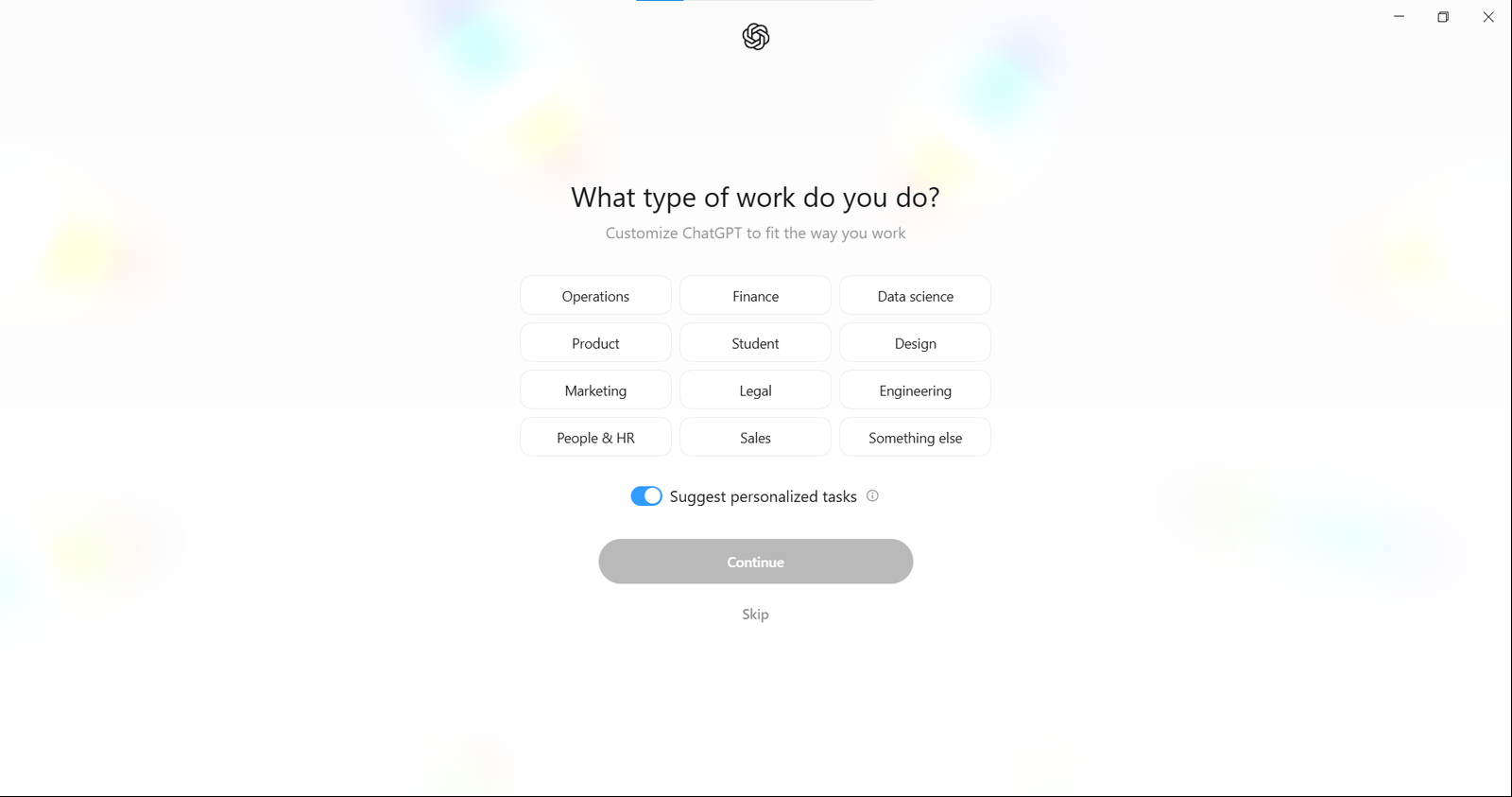
完全退出桌面版(右键系统托盘图标选择「退出」),再重新打开,在引导界面点击「Skip」进入主界面:
在 Codex 主界面点击模型选择器(如图中箭头所指的位置),选择
deepseek-v4-flash: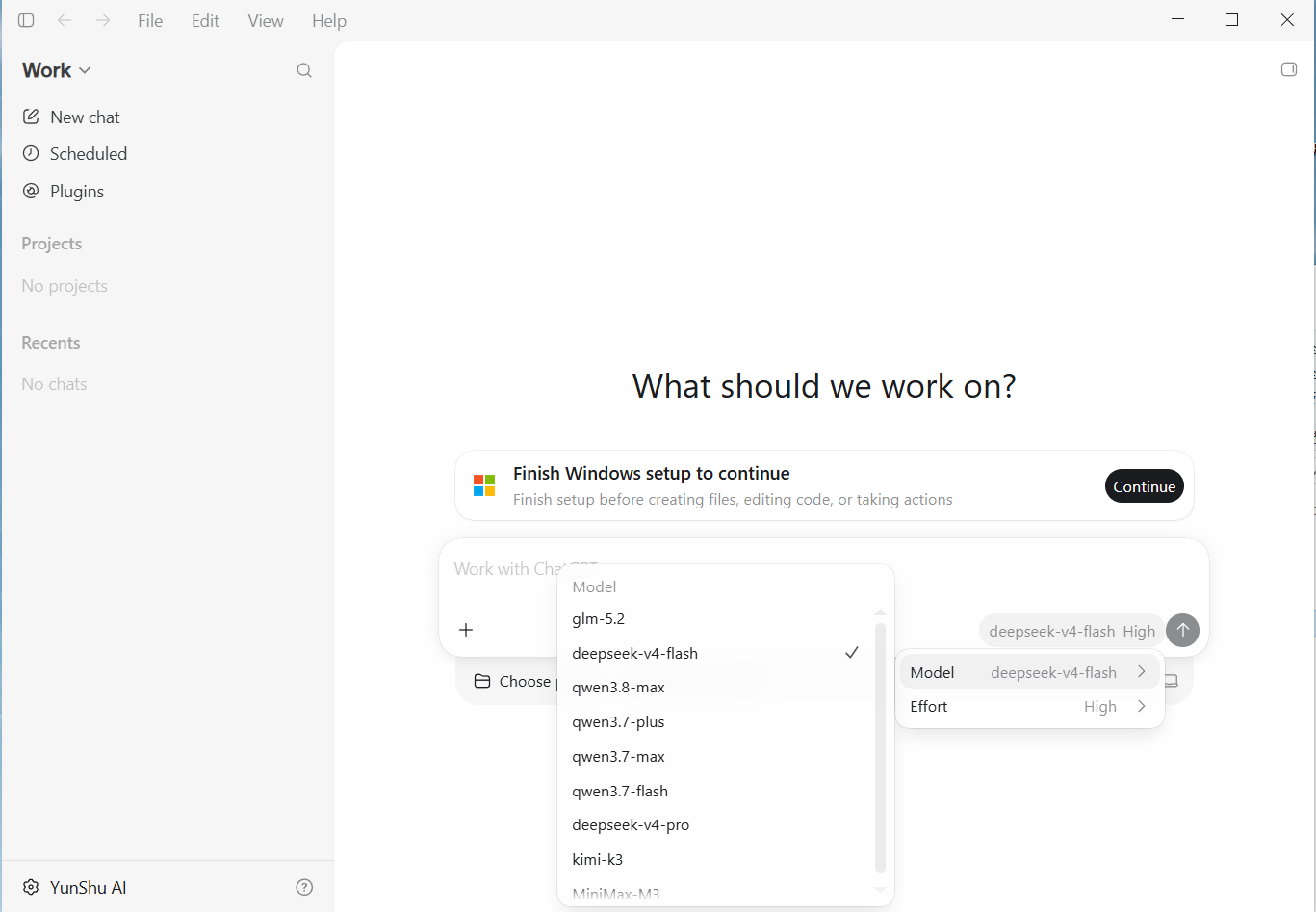
发送「你好,介绍一下自己」,能正常回复即配置成功。
五、可用模型
在 Codex 主界面点击模型选择器,即可看到全部可用模型,按需切换:
deepseek-v4-flash、deepseek-v4-pro、glm-5.2、kimi-k3、MiniMax-M3、qwen3.7-flash、qwen3.7-max、qwen3.7-plus、qwen3.8-max
提示:命令行用户可通过
codex exec -m 模型ID "任务"临时指定模型;模型 ID 以平台/v1/models实际返回为准。
六、常见问题
| 现象 | 解决办法 |
|---|---|
401 Invalid token | API Key 复制错、已删除或环境变量未更新 → 后台重新创建,重跑一键脚本,新开终端 |
403 no access to model | 令牌未勾选对应模型权限 → 后台勾选或新建令牌 |
404 Model Not Exist | 模型 ID 不正确 → 通过 /v1/models 查询准确 ID 后原样填写 |
提示 codex 无法识别 / CommandNotFoundException | 客户端用户属正常现象:客户端版不提供命令行命令,按「四、验证(二)客户端用户」在界面验证即可;若需使用命令行,执行 npm install -g @openai/codex 后新开 PowerShell 再试 |
提示 npm.ps1 禁止运行脚本 | PowerShell 执行策略默认禁止脚本 → 执行 Set-ExecutionPolicy -ExecutionPolicy RemoteSigned -Scope CurrentUser -Force 后重新安装 |
Missing environment variable | 执行 setx YUNSHUKJAI_API_KEY "sk-..." 后完全退出客户端(含托盘)重新打开 |
| 客户端不显示模型 | 完全退出后重新打开;确认已运行一键配置并注册模型目录 |
| 提示还在用 GPT 模型 / 用错模型 | 会话仍在使用内置模型 → 命令行加 -m deepseek-v4-flash;桌面端在模型选择器中手动选择模型 |
PowerShell 里 curl -H 报参数错误 | curl 是 Invoke-WebRequest 的别名 → 改用 curl.exe |
curl.exe 无法识别 | PATH 中没有 curl → 用 C:\Windows\System32\curl.exe 或 Invoke-RestMethod |
irm | iex 结尾报空字符串 | PowerShell 5.1 兼容性提示 → 配置已写入,改用「下载运行」方式 |
| 配置文件 / 脚本乱码 | 编码或 BOM 问题 → 配置文件保存为 UTF-8 无 BOM |
| models.json 里有重复的旧模型 ID | 旧注册脚本只合并不清理 → 删除 %USERPROFILE%\.codex\models.json 后重新运行一键配置 |
| 想还原旧配置 | 恢复备份文件(*.bak-yunshukjai) |
七、手动配置(备用)
一键脚本正常工作时不需要使用本节;只有脚本反复报错、实在跑不通时,才手动操作。
(一)备份
Windows PowerShell:
powershell
Copy-Item "$env:USERPROFILE\.codex\config.toml" "$env:USERPROFILE\.codex\config.toml.bak"
Copy-Item "$env:USERPROFILE\.codex\models.json" "$env:USERPROFILE\.codex\models.json.bak"
macOS / Linux:
bash
cp ~/.codex/config.toml ~/.codex/config.toml.bak
cp ~/.codex/models.json ~/.codex/models.json.bak
(二)修改 config.toml
用记事本(Windows)或 nano(macOS / Linux)打开 %USERPROFILE%\.codex\config.toml(macOS / Linux:~/.codex/config.toml),删掉原来顶部所有 model =、model_provider = 行,改成:
toml
model = "deepseek-v4-flash"
model_provider = "yunshukjai"
model_catalog_json = "C:/Users/<用户名>/.codex/models.json"
macOS / Linux 用户把第三行的路径改成 ~/.codex/models.json。
在文件末尾追加:
toml
[model_providers.yunshukjai]
name = "YunShu AI"
base_url = "https://www.yunshukjai.com/v1"
wire_api = "responses"
env_key = "YUNSHUKJAI_API_KEY"
requires_openai_auth = false
(三)保存并重开终端
- 保存时编码必须为 UTF-8 无 BOM;
- 关掉所有 PowerShell 重新打开;
- 执行「四、验证」中的步骤确认。
提示:原来配置里的
[model_providers.deepseek]等旧块,以及DEEPSEEK_API_KEY、OPENAI_API_KEY等旧环境变量都不用删除,放着不影响;云枢的环境变量必须叫YUNSHUKJAI_API_KEY(注意拼写),拼错的YUNSHUKAI_API_KEY请删除。